다음으로 적으로 쓸 에셋을 구해보겠습니다.
유니티 공식 에셋스토어에서 구할 수도 있으나 저와 같은 가난한 게임 개발 입문자 및 구직자들이 쓰기엔 무료 에셋의 종류가 다소 부족한 감이 있습니다.
따라서, 다른 무료 에셋 구하는 사이트도 몇 곳 소개하려고 합니다.
1. 믹사모 : 무료 3d 휴머노이드 애니메이션 및 모델링들이 있으며
모델링의 수는 많지 않으나 쓸만한 FPS, 액션 애니메이션이 여럿 있습니다.
기존에 있는 휴머노이드 모델링에도 애니메이션 적용 및 약간의 수정이 가능합니다.
Mixamo
www.mixamo.com
2. 스케치팹 : 유료 및 무료 모델링 및 애니메이션이 있으며 무료로 사용할 수 있는 모델링의 수가 많습니다,
다운로드할 수 있는 모델링을 찾기 위해선 상단의 Downloadable을 체크해주고 검색 해줍니다.
Log in to your Sketchfab account
sketchfab.com
3. 리소스뱅크 : 국비 지원으로 운영되는 무료 에셋 공유 플랫폼입니다.
2D, 3D 많은 에셋이 공유되고 있기에 강력 추천하는 사이트입니다.
리소스뱅크
국내 No.1 게임 리소스 전용 무료 공유 플랫폼 입니다. 리소스뱅크에서 게임에 들어갈 다양한 그래픽아트와 음악 등 다양한 리소스를 찾아보세요.
resourcebank.or.kr
모델링을 받았다면 움직일 파트의 메시가 따로따로 떼어져 있는지 확인해봅시다.
밑의 작업을 하고 나서야 알았지만
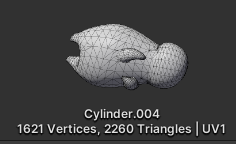
버섯돌이는 애니메이션 용으로 만들어진 모델이 아니었습니다.
프리팹 내에 흔히 hips로부터 시작하는 몸 구성을 나눠놓은 휴머노이드 애니메이션을 쓰기 위한 모델링도 아니고
제네릭으로 생성해서 움직이려고 생각해도 모델링 몸통이 통짜로 되어 있어서 따로 움직이는 방법도 불가능했습니다.
모델링 수정 툴까지 공부하기엔 공부 방법이 엇나가는 듯하여 결국 다른 모델을 쓰기로 했습니다.
그래도, 카툰 텍스쳐를 적용하려고 작성한 부분은 적어놓겠습니다.
구현할 적 모델링을 하나 찾아서 다운받고 게임 화면으로 가져왔습니다.
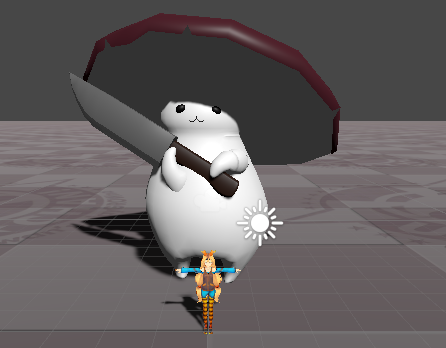
무려 칼을 든 버섯돌이!
유니티짱은 전용 카툰텍스쳐를 기반으로 만화처럼 보이나 가져온 모델링은 많은 차이가 있어 보입니다.
그래서 위화감을 없애기 위해 가져온 모델링에 유니티짱 카툰 텍스쳐를 입혀보겠습니다.
미적 감각이 있는 디자이너는 아니니 기본적인 변경만 해보겠습니다.
먼저 에셋에 포함된 텍스쳐를 확인해봅니다.
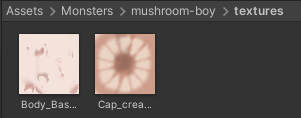
해당 모델링에 포함된 텍스쳐를 확인해보니 2개가 들어가 있네요.
이름을 봤을 때는 몸, 머리 부분 아래쪽 텍스쳐인 듯합니다.
다음으로 프리팹에 포함된 머터리얼들을 모두 선택하여 복사합니다.



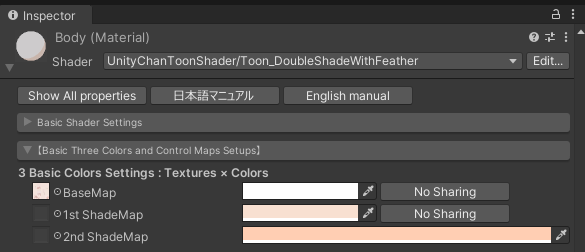
1. Albedo의 색상을 우클릭하여 복사
2. Shader 드롭박스를 클릭하여 UnityChanToonShader 내의 셰이더 하나를 선택
3. 텍스쳐가 있는 부분의 머터리얼은 BaseMap에 텍스쳐를 넣고 그 색상을 그대로 쓸 수 있게 흰색,
텍스쳐가 없는 부분의 머터리얼은 BaseMap에 앞서 복사한 Albedo의 색상을 붙여넣고 카툰풍에 맞게 조정
4. ShadeMap은 그림자가 졌을 때의 색상으로 표현하려는 느낌에 맞게 색상을 보다 진하게 줍니다.
5. 하이어라키에 창 모델링의 자식 오브젝트를 선택하여 복사한 머터리얼로 변경
버섯 머리 아래 부분은 전체가 그림자가 진 부분이라 텍스쳐 효과를 받게 하기 위해 아래처럼 1st Shadow에도 텍스쳐를 넣어주었습니다.
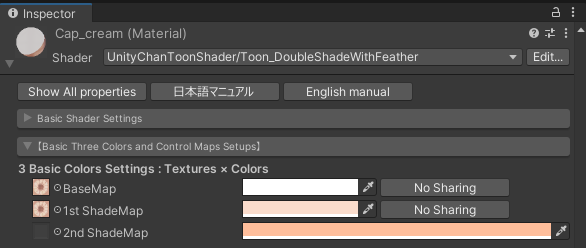
그 외 텍스쳐가 없는 부분은 아래처럼 색상만으로 명암을 주었습니다.

< 결과 >
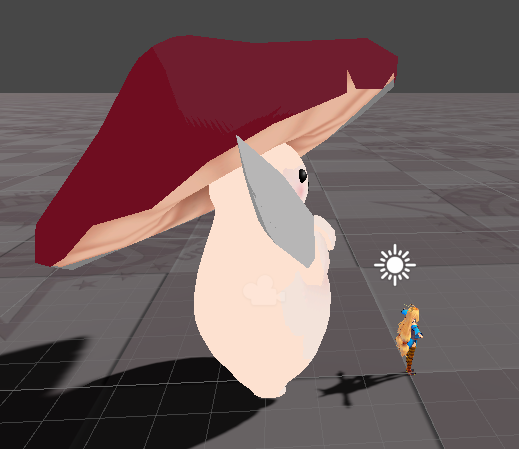
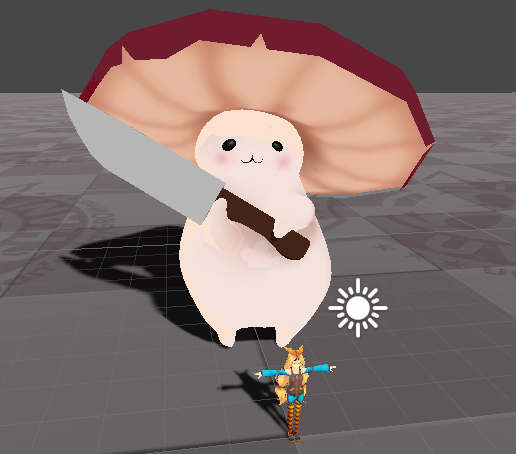
이렇게 다른 모델링을 가져와서 유니티짱 카툰 셰이더를 이용하여 카툰풍으로 바꾸는 간단한 방법을 정리해 보았습니다.
'Unity 3D > 유니티 짱' 카테고리의 다른 글
| 유니티짱 08) 유니티짱 무기 장착 및 전투 모션 추가 (0) | 2023.05.18 |
|---|---|
| 유니티 짱 7) 3D 액션 게임 적 구현하기 - 1 (0) | 2023.04.22 |
| 유니티 짱 05) 3D 액션 게임 캐릭터 조작 - 1 (0) | 2023.04.01 |
| 유니티 짱 04) 3D 액션 게임 카메라 시점 전환 (0) | 2023.03.29 |
| 유니티 짱 03) 작업에 들어가기 전 씬, 스크립트 복제 (0) | 2023.03.29 |